Filee: แอปแปลงไฟล์ฟรี ออฟไลน์ กด Ctrl ลากแล้วปล่อย รองรับกว่า 200 รูปแบบ (พร้อมลิงก์ดาวน์โหลดและวิธีติดตั้ง)
Filee แอปแปลงไฟล์โอเพนซอร์ส (MIT) ทำงานในเครื่อง ไม่อัปโหลดไฟล์ HEIC เป็น JPG, Word/Excel/PowerPoint เป็น PDF, รวมและบีบ PDF พร้อมลิงก์ดาวน์โหลดทางการ วิธีติดตั้งบน Windows และ Mac และข้อควรระวัง
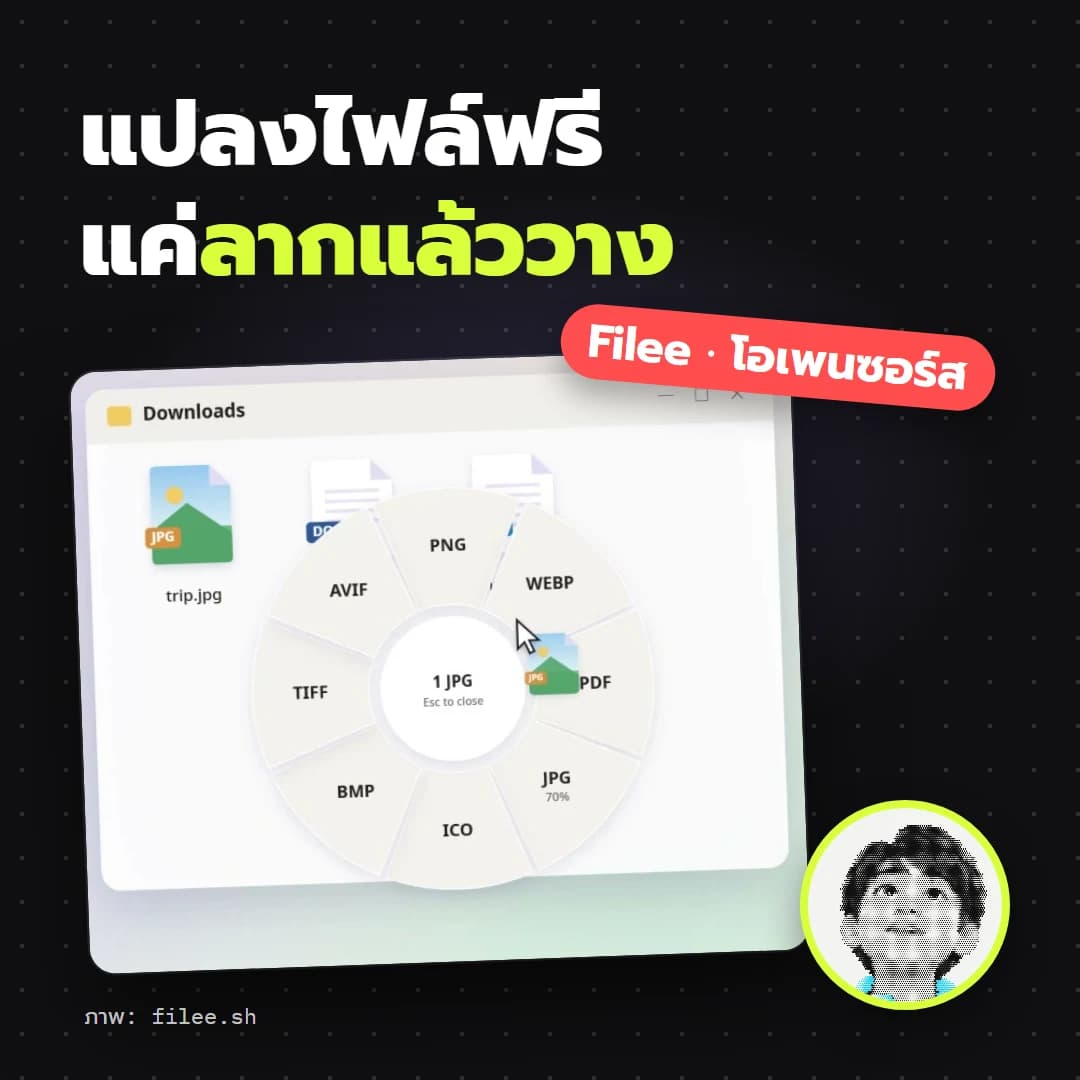
Filee เป็นแอปแปลงไฟล์ฟรี โอเพนซอร์ส (MIT) ที่ไม่ต้องเปิดหน้าต่างโปรแกรม แค่กดปุ่ม Ctrl ค้างไว้ ลากไฟล์ แล้ววงเมนูรูปนามสกุลจะเด้งขึ้นมาตรงเมาส์ ปล่อยไฟล์ลงนามสกุลที่ต้องการก็แปลงเสร็จ ไฟล์ใหม่จะอยู่ข้างไฟล์ต้นฉบับ ตอนนี้ repo มีราว 7.3k ดาวบน GitHub ผมสรุปจากหน้าทางการให้ครับ (เช็กข้อมูลวันที่ 20 ต.ค. 2026)
ดาวน์โหลดจากที่ไหน
ลิงก์ทางการ: github.com/KnifeLemon/Filee/releases/latest
โหลดจาก github.com/KnifeLemon/Filee หรือ filee.sh เท่านั้น ชื่อนี้อาจมีเว็บเลียนแบบ อย่าโหลดจากลิงก์ในโฆษณาหรือเว็บแจกไฟล์อื่น
ติดตั้งบน Windows 10/11 (ตัวหลัก)
- เปิดหน้า Releases ด้านบน แล้วเลือกไฟล์
Filee-<เวอร์ชัน>-win-Setup.exe(ตัวติดตั้ง) หรือwin-Portable.zip(แตก zip แล้วรันFilee.exeได้เลย ไม่ต้องติดตั้ง) - ดับเบิลคลิกไฟล์ที่โหลดมา ตัวติดตั้งเลือกเพิ่มเมนูคลิกขวาใน Explorer, เปิดตอนล็อกอิน, คำสั่ง
fileeและเอนจินเสริมได้ - ตอนนี้ Windows ของ Filee ยังไม่ได้ลงลายเซ็นโค้ด (ผู้สร้างบอกว่ากำลังรอใบรับรองจาก Certum) Windows SmartScreen จึงอาจเตือน ให้กด More info แล้วกด Run anyway ถ้าแน่ใจว่าไฟล์มาจากสองที่ข้างบน
- Filee แจ้งเวอร์ชันใหม่ในเมนูและอัปเดตตัวเองได้ โดยเก็บการตั้งค่าไว้
วิธีใช้
- กด Ctrl ค้างไว้ (บน Mac ใช้ Option)
- ลากไฟล์หนึ่งไฟล์หรือหลายไฟล์ วงเมนูจะเปิดตรงเมาส์ และแสดงเฉพาะรูปแบบที่เหมาะกับไฟล์นั้น
- ปล่อยไฟล์ลงบนนามสกุลที่ต้องการ รอวงโปรเกรสจนครบ ไฟล์ใหม่จะอยู่ข้างไฟล์เดิม
ทางอื่นที่ใช้ได้: คลิกขวา, คีย์ลัด, โซนวางไฟล์ในแอป, โฟลเดอร์เฝ้าดูที่แปลงให้อัตโนมัติ และคำสั่ง filee ใน command line
ติดตั้งบน Mac (พรีวิว)
Mac รองรับ macOS 14 ขึ้นไป แต่ README เรียกว่า พรีวิว และยังไม่ผ่าน notarization
- เปิด Releases แล้วโหลดแพ็กเกจ
osx-arm64(Mac ชิป Apple) หรือosx-x64(Mac Intel) - แตกไฟล์ แล้วเปิด Terminal รันคำสั่ง
./install.shในโฟลเดอร์ที่แตกออกมา - ตอนเปิดครั้งแรก macOS จะไม่ยอมให้เปิด ให้ไปที่ System Settings → Privacy & Security แล้วกด Open Anyway
- ใช้ปุ่ม Option แทน Ctrl
Linux (x64/ARM64, Ubuntu 22.04 ขึ้นไป) ก็เป็นพรีวิว แตกไฟล์แล้วรัน ./install.sh ต้องมี Python 3 และท่าลากต้องใช้ X11 ถ้าใช้ Wayland ให้ใช้โซนวางไฟล์หรือเมนูคลิกขวาแทน
แปลงอะไรได้บ้าง
README ระบุ 255 รูปแบบ (คำอธิบาย repo เขียน 244+) สรุปเป็นกลุ่มได้ดังนี้
- ภาพ: JPG, PNG, WEBP, AVIF, TIFF, HEIC, ไฟล์ RAW จากกล้อง และอื่นๆ แปลงระหว่างกันหรือเป็น PDF
- เอกสาร: Word, Excel, PowerPoint เป็น PDF; PDF เป็น DOCX, TXT, ภาพ (PNG/JPG) หรือสไลด์ PPTX ที่เป็นภาพของแต่ละหน้า
- PDF: รวม แยก เลือกช่วงหน้า และบีบให้ไฟล์เล็กลง (บีบ PDF เพิ่งมาใน v1.12.0 วันที่ 19 ต.ค. 2026)
- อีบุ๊ก ข้อความ ข้อมูล: EPUB, MOBI, Markdown, HTML, CSV, JSON, YAML และอื่นๆ
- วิดีโอและเสียง: MP4, MOV, MKV, WEBM, MP3, WAV, FLAC และอื่นๆ
- อื่นๆ: ไฟล์บีบอัด (ZIP, 7Z, RAR), ฟอนต์, ซับไตเติล, CAD, โมเดล 3D, ข้อมูลแผนที่
รูปแบบที่ README ไม่ได้ทำเครื่องหมายไว้ ทำงานได้เลยโดยไม่ต้องมี Microsoft Office, Hancom Office หรือ LibreOffice
เอนจินเสริม (ไม่บังคับ)
บางรูปแบบต้องใช้เอนจินเสริมที่ Filee ดาวน์โหลดให้ เมื่อจำเป็นเท่านั้น
- FFmpeg: วิดีโอ เสียง และการแปลงเป็น HEIC (ตามที่ README ทำเครื่องหมายไว้)
- LibreOffice: เอกสารรูปแบบเก่าหรือแปลก เช่น DOC, ODT, RTF, WPS และงานบางแบบของ SVG/PDF
- Pandoc, Ghostscript, calibre: ข้อความบางชนิด, EPS/PS และอีบุ๊กบางชนิดตามลำดับ
ตอนติดตั้งบน Windows จะมีหน้า "Choose conversion engines" ให้เลือก ถ้าใช้งานทั่วไป ติ๊กแค่ FFmpeg (ถ้าจะแปลงวิดีโอหรือเสียง) ก็พอ ส่วน Pandoc ที่ติ๊กมาให้ ถ้าไม่ได้ใช้ Markdown หรือ LaTeX เอาออกได้ และเพิ่มหรือลบทีหลังได้ที่ Settings → Engines
รายละเอียดอยู่ใน docs/ENGINES.md ของ repo
ข้อมูลส่วนตัว
README ระบุว่า Filee แปลงไฟล์ในเครื่อง ไม่อัปโหลดไฟล์ ทำงานออฟไลน์ได้ และไม่เก็บข้อมูลการใช้งานหรือส่ง telemetry แอปเชื่อมอินเทอร์เน็ตเฉพาะตอนเช็กเวอร์ชันใหม่จาก GitHub (ปิดได้ใน Settings → About) และตอนโหลดเอนจินที่คุณเลือกติดตั้ง
บอกตรงๆ ข้อจำกัด
- Windows ยังไม่มีลายเซ็นโค้ด SmartScreen อาจเตือนตอนติดตั้ง
- Mac และ Linux ยังเป็นพรีวิว Mac ไม่ผ่าน notarization ต้องติดตั้งผ่าน Terminal และกด Open Anyway เอง
- ผมลองติดตั้งบน Windows แล้ว ใช้งานได้ดี ส่วนรายละเอียดรูปแบบไฟล์และฟีเจอร์สรุปจาก README หน้าปล่อยเวอร์ชัน และเว็บทางการ ถ้าจะแปลงไฟล์งานสำคัญ ลองกับไฟล์สำเนาก่อนครับ
- จำนวนรูปแบบ (255 ตาม README, 244+ ตามคำอธิบาย repo) และฟีเจอร์ อาจเปลี่ยนตามเวอร์ชัน
แล้วคุณล่ะ ต้องแปลงไฟล์อะไรบ่อยที่สุดครับ
แหล่งข้อมูล: github.com/KnifeLemon/Filee (README และ release v1.12.0), filee.sh · คลิปและภาพในวิดีโอ: KnifeLemon / filee.sh · ข้อมูลเช็กวันที่ 20 ต.ค. 2026 · เจอเรื่องนี้ผ่าน whatships.com