Lively Wallpaper: ทำวอลเปเปอร์ขยับได้บน Windows ฟรี พร้อมวิธีลงและเว็บโหลดวอลเปเปอร์
วิธีลง Lively Wallpaper โปรแกรมฟรีแบบโอเพนซอร์สที่ทำให้วอลเปเปอร์ Windows ขยับได้ ใช้วิดีโอหรือเว็บไซต์เป็นวอลเปเปอร์ หยุดเองตอนเล่นเกม พร้อมเว็บโหลดวอลเปเปอร์ฟรีที่ผมใช้
คลิปแรกที่ผมทำ (พ.ย. 2025) เป็นคลิปแต่งจอคอม แล้วได้ประมาณ ล้านวิว บน Facebook ตัวที่ทำให้วอลเปเปอร์ขยับได้ในคลิปนั้นคือ Lively Wallpaper ที่ผมเลือกเพราะมัน ฟรี ครับ
Lively เป็นโปรแกรม ฟรีและโอเพนซอร์ส (GPL-3.0) สำหรับ Windows ทีมผู้สร้างเขียนไว้ใน README ว่าไม่มีฟีเจอร์ไหนต้องจ่ายเงินเพิ่ม เวอร์ชันล่าสุดตอนเขียนคือ v2.2.1.0 (ออก 18 ก.ย. 2025) และบน GitHub มีคนกดดาวไปแล้วประมาณ 19.8k (เช็ก 15 ต.ค. 2026)

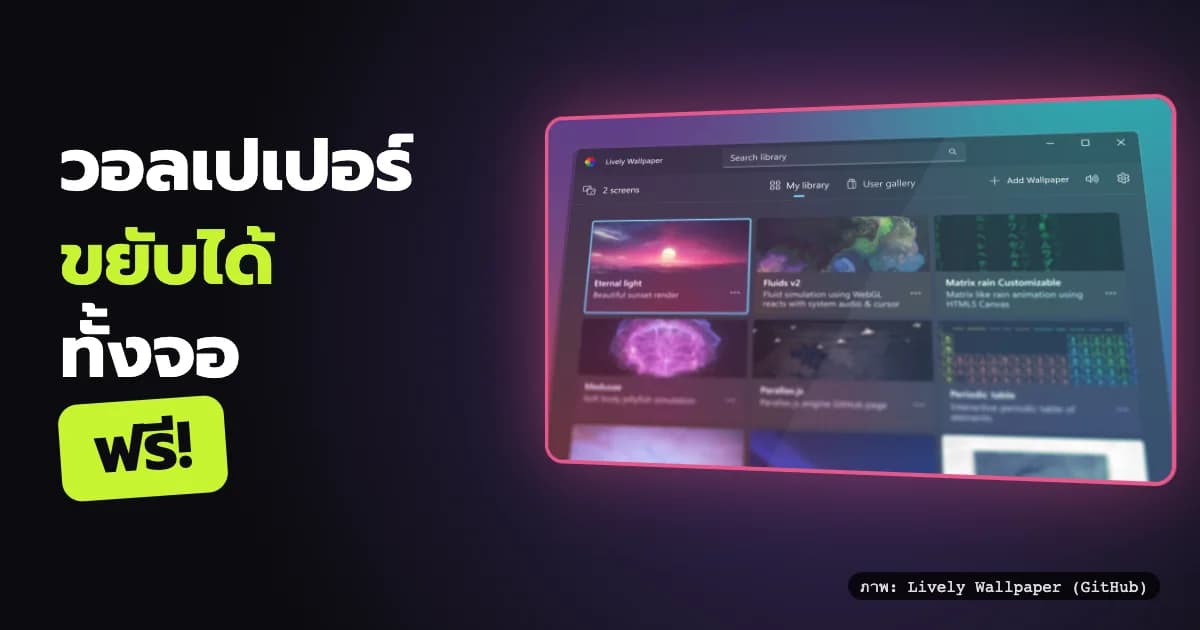
ภาพโปรโมตทางการจาก GitHub ของ Lively Wallpaper
ทำอะไรได้บ้าง
- วิดีโอหรือ GIF เป็นวอลเปเปอร์: ลากไฟล์ใส่โปรแกรมแล้วตั้งเป็นวอลเปเปอร์ได้เลย
- เว็บไซต์ก็ได้: วางลิงก์เว็บเพื่อใช้หน้าเว็บเป็นวอลเปเปอร์ รวมถึงลิงก์ Shadertoy
- เกมหรือแอปที่ทำด้วย Unity/Godot: ใช้เป็นวอลเปเปอร์ที่โต้ตอบได้
- ไม่กินเครื่องตอนเล่นเกม: README บอกว่าวอลเปเปอร์จะหยุดเองเมื่อเปิดแอปหรือเกมเต็มจอ (ใช้ CPU/GPU แทบ 0%)
- โน้ตบุ๊ก: ตั้งให้หยุดเล่นตอนใช้แบตได้
- ทำเป็นภาพพักหน้าจอ: วอลเปเปอร์ตัวไหนก็ตั้งเป็น screensaver ของ Windows ได้
วิธีลง
เลือกได้สองทาง โหลดจากลิงก์ทางการเท่านั้น:
- Microsoft Store (ง่ายที่สุด): apps.microsoft.com/store/detail/9NTM2QC6QWS7 กด รับ / Get แล้วรอติดตั้ง (ต้องเป็น Windows 10 เวอร์ชัน 1809 ขึ้นไป)
- ตัวติดตั้งจาก GitHub: github.com/rocksdanister/lively/releases/latest โหลดไฟล์ติดตั้งในส่วน Assets แล้วเปิดติดตั้ง (Windows 10 เวอร์ชัน 1903 ขึ้นไป)

หน้า Microsoft Store ตอนผมลง (จากคลิปของผม พ.ย. 2025)
ตั้งวอลเปเปอร์ของตัวเอง
- เปิด Lively จะเจอคลังวอลเปเปอร์ที่ติดมากับโปรแกรม คลิกตัวที่ชอบเพื่อตั้งได้ทันที
- อยากใช้วิดีโอของตัวเอง ให้ ลากไฟล์วิดีโอใส่หน้าต่าง Lively หรือกดปุ่ม Add Wallpaper แล้วเลือกไฟล์
- ถ้ามีหลายจอ จะเลือกได้ว่าให้ขึ้นจอไหน

เพิ่มวิดีโอที่โหลดมาเป็นวอลเปเปอร์ (จากคลิปของผม)
เว็บโหลดวอลเปเปอร์ที่ผมใช้
ตัวที่ติดมากับโปรแกรมมีไม่กี่อัน ผมไปโหลดเพิ่มจาก MotionBGs ที่ motionbgs.com เป็นเว็บวอลเปเปอร์แบบวิดีโอฟรี มีหมวดอนิเมะ เกม ธรรมชาติ และช่องค้นหา
- ค้นหาคำที่ชอบ เช่น
darkหรือanime - เปิดวอลเปเปอร์ที่ชอบแล้วกดดาวน์โหลดไฟล์วิดีโอ
- ลากไฟล์ที่โหลดมาใส่ Lively ตามขั้นตอนด้านบน

หน้าเว็บ MotionBGs ตอนผมค้นหาวอลเปเปอร์ (จากคลิปของผม)

ผลลัพธ์บนจอผม (จากคลิปของผม)
ระวังโฆษณาและปุ่มดาวน์โหลดปลอมบนเว็บโหลดไฟล์ทั่วไป ให้กดเฉพาะปุ่มดาวน์โหลดของตัววอลเปเปอร์ และไม่ต้องลงโปรแกรมอื่นเพิ่ม
บอกตรงๆ
- ใช้ได้แค่ Windows ชาว Mac ต้องใช้แอปตัวอื่น (เดี๋ยวผมทำคลิปฝั่ง Mac ให้)
- วอลเปเปอร์แบบเว็บหรือเกมกินเครื่องมากน้อยไม่เท่ากันแล้วแต่ตัว ถ้าเครื่องเริ่มหน่วงให้กลับไปใช้แบบวิดีโอ
- วอลเปเปอร์ที่ติดมามีไม่กี่อัน ต้องหาโหลดเพิ่มเองแบบที่ผมทำด้านบน
แต่ฟรีขนาดนี้ และหยุดเองตอนเล่นเกม ผมว่าคุ้มที่จะลองครับ