Seelen UI: แต่ง Windows ทั้งจอในแอปเดียว เปลี่ยนวอลเปเปอร์แล้วสีทั้งระบบเปลี่ยนตาม
แอปโอเพนซอร์สฟรีที่รวมแถบด้านบน ด็อก จัดหน้าต่างอัตโนมัติ และตัวค้นหาแอปไว้ด้วยกัน พร้อมวิธีติดตั้ง 3 ทาง และทางแก้ถ้าเปิดครั้งแรกแล้วจอขาวหรือจอดำ
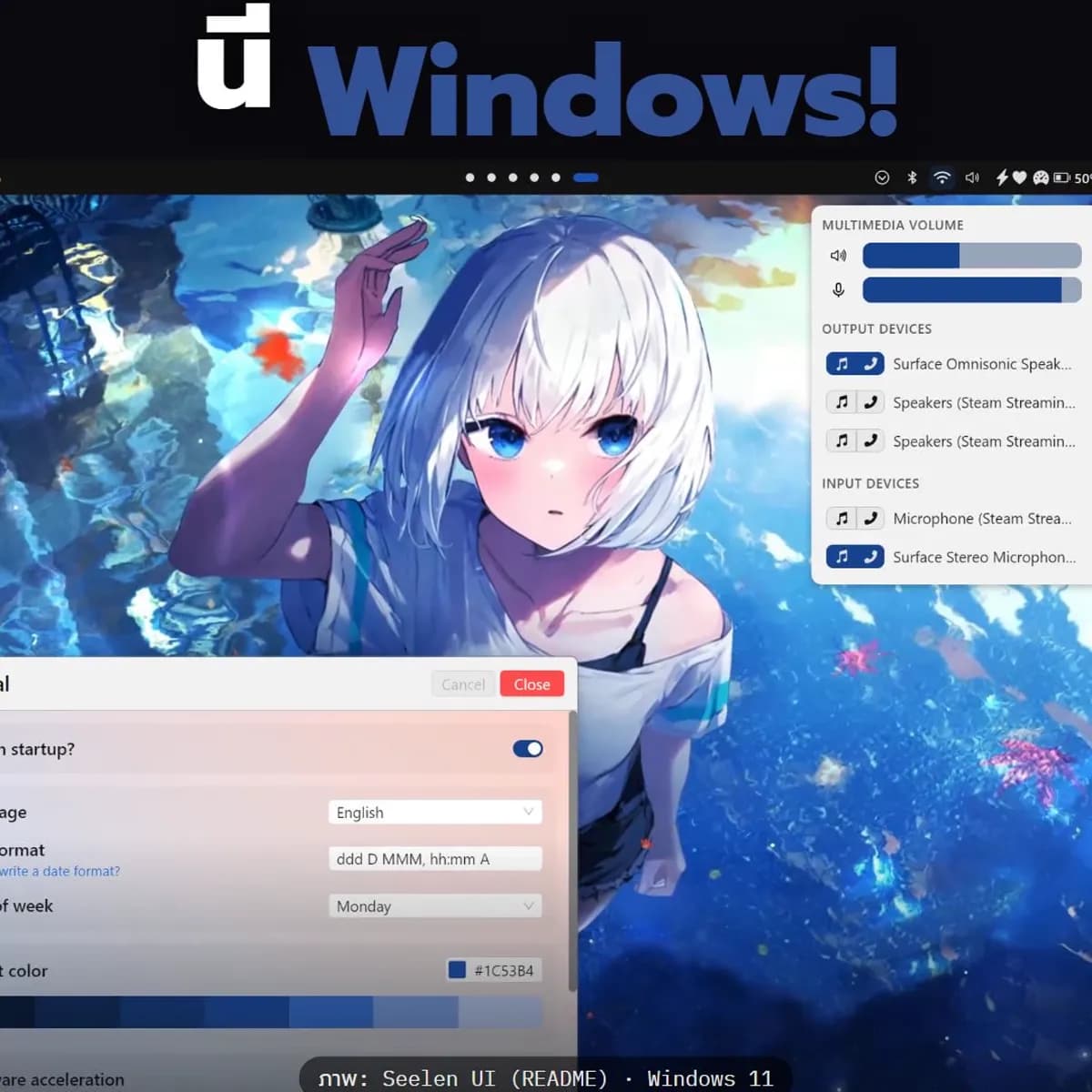
ปกติถ้าอยากแต่ง Windows ให้มีแถบด้านบนแบบ Mac มีด็อก และจัดหน้าต่างให้เรียงเอง ต้องลงโปรแกรมแยกกันหลายตัว แล้วตั้งค่าแยกกันอีก
Seelen UI รวมทั้งหมดนั้นไว้ในแอปเดียว ตัวนี้ผมใช้มาแล้ว และเคยทำคลิปสอนละเอียดไว้ด้วย (ลิงก์อยู่ด้านล่าง) เป็นโอเพนซอร์ส (AGPL-3.0) ใช้ได้กับ Windows 10 และ 11 ตอนที่เราเช็ก (11 ต.ค. 2026) มีคนกดดาวบน GitHub ประมาณ 18,000 คน
ทำอะไรได้บ้าง
- แถบด้านบน (Toolbar) เข้ามาแทน Taskbar เดิมของ Windows ใส่วิดเจ็ตและเปลี่ยนธีมได้
- ด็อกด้านล่าง แบบ macOS กดเปิดแอป สลับหน้าต่าง และมีตัวเลขแจ้งเตือน
- จัดหน้าต่างอัตโนมัติ (Tiling) หน้าต่างเรียงเป็นช่องเองหลายแบบ ตั้งกฎรายแอป หรือให้บางแอปลอยได้
- ตัวค้นหาแอป เปิดด้วยคีย์ลัด ค้นหาแอป ไฟล์ และคำสั่งได้
- สีเปลี่ยนตามวอลเปเปอร์ (Dynamic accent) สีหลักของระบบเปลี่ยนตามภาพพื้นหลัง
- นอกจากนี้ยังมีธีมจากคอมมูนิตี้ วอลเปเปอร์แยกตาม workspace ปุ่มคุมเพลง และวิดเจ็ตบนเดสก์ท็อป
ของฟรีจากคลิป: วิธีติดตั้งทีละขั้น
เลือกทางใดทางหนึ่ง:
-
Microsoft Store ง่ายสุด ค้นหา "Seelen UI" แล้วกดติดตั้ง Windows อัปเดตให้เอง
-
winget เปิด PowerShell หรือ Terminal แล้วพิมพ์
winget install --id Seelen.SeelenUI -
ตัวติดตั้งจาก GitHub โหลดไฟล์
.exeหรือ.msix(มีลายเซ็น) จากหน้า Releases เวอร์ชันใหม่ออกทางนี้ก่อน ส่วน Store กับ winget อาจช้ากว่า 1–3 วันทำการเพราะต้องผ่านรีวิว
สิ่งที่ต้องมี: WebView runtime (Windows 11 มีอยู่แล้ว บน Windows 10 ตัวติดตั้ง setup.exe ใส่มาให้) และต้องมี Microsoft Edge ในเครื่อง
คลิปสอนละเอียด
ผมเคยทำคลิปสอนตั้งค่า Seelen UI แบบละเอียดไว้: ดูคลิปบนเพจ pemlog
คลิปนี้ทำไว้นานแล้ว หน้าตาเวอร์ชันใหม่อาจต่างไปบ้าง เดี๋ยวจะทำเวอร์ชันใหม่ ติดตามเพจไว้ได้เลย
ถ้าเปิดแล้วจอขาวหรือจอดำ
README ของ Seelen UI บอกว่าเครื่องที่เพิ่งลง Windows ใหม่ อาจเจอจอขาวหรือจอดำได้ ให้ทำแบบนี้:
- เปิด Settings → Windows Update แล้วอัปเดตให้ครบ
- รีสตาร์ตเครื่อง
- เปิด Seelen UI ใหม่อีกครั้ง
บอกตรงๆ: กิน RAM พอสมควร
จากที่ผมใช้มา Seelen UI กิน RAM พอสมควร ถ้าเครื่อง RAM น้อยจะรู้สึกได้ ผมเคยสอนวิธีลด RAM ไว้แล้วในเพจ pemlog ไปดูย้อนหลังได้เลย
อีกเรื่อง: มันเข้าไปแทน Taskbar เดิม ถ้าใช้กับเครื่องทำงาน ลองเล่นให้คุ้นก่อนแล้วค่อยใช้จริง
คลิปนี้ทำยังไง
คลิปนี้ทำด้วย Captog Cue ตั้งแต่บท จังหวะภาพ เสียงพากย์ ไปจนถึงเสียงเอฟเฟกต์ ภาพหน้าจอในคลิปเป็นภาพจริงจาก README ของ Seelen UI ส่วนหน้าต่างติดตั้งกับการ์ดอัปเดตเป็นภาพประกอบที่เราทำขึ้นเอง ถ้าอยากทำคลิปทริคคอมแบบนี้ทุกวันโดยไม่ต้องตัดต่อเอง ดูรายละเอียด Cue กับ Daily ได้ที่ captog.com/th/skills/cue
ที่มา: github.com/eythaann/Seelen-UI (README และหน้า repo, เช็ก 11 ต.ค. 2026)
ติดตาม pemlog ไว้ มีโปรแกรมดีๆ แบบนี้ทุกวัน