Everything: ค้นไฟล์ทั้งเครื่องบน Windows แบบพิมพ์ปุ๊บขึ้นปั๊บ ฟรี ตัวติดตั้งไม่ถึง 2 MB
โปรแกรมค้นหาไฟล์จากชื่อของ voidtools ผมลองลงให้ดูจริง สแกนสองไดรฟ์ครั้งแรกราว 24 วินาที แล้วพิมพ์คำว่า video เจอ 5,837 รายการทันที พร้อมลิงก์โหลดของแท้และวิธีตั้งค่าครั้งแรก
ช่องค้นหาใน File Explorer ของ Windows ใช้ได้ แต่หลายครั้งพิมพ์เสร็จแล้วต้องนั่งดูแถบเขียววิ่ง รอจนลืมว่าหาอะไรอยู่
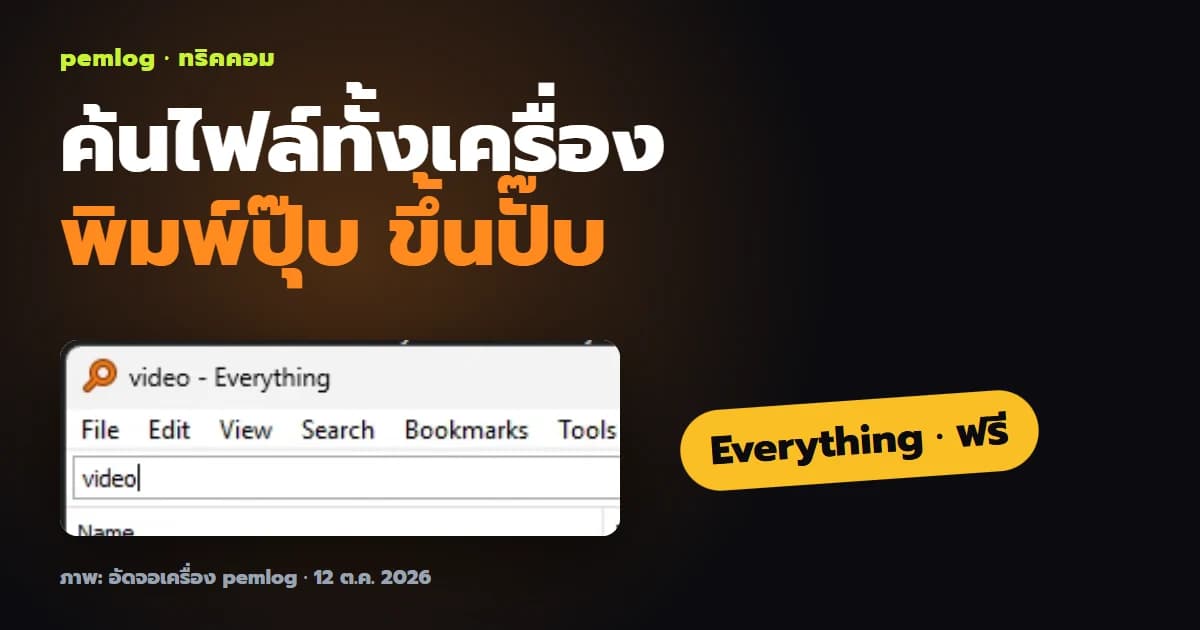
Everything ของ voidtools แก้เรื่องนี้ด้วยวิธีง่ายๆ คือทำดัชนีชื่อไฟล์ทั้งเครื่องไว้ล่วงหน้า พอพิมพ์ ผลก็ขึ้นเลย ผมลองลงในเครื่องตัวเองแล้วอัดจอไว้ ตัวเลขข้างล่างนี้มาจากเครื่องผมจริง

ภาพ: เครื่องของผมเอง พิมพ์คำว่า video แล้วแถบสถานะขึ้นว่า 5,837 objects (12 ต.ค. 2026)
ที่ผมเจอตอนลองจริง
- ไฟล์ติดตั้งที่โหลดมาขนาด 1,857 KB ไม่ถึง 2 MB
- เปิดครั้งแรกโปรแกรมสแกนไดรฟ์ C: กับ D: แล้วเรียงชื่อไฟล์ รวมราว 24 วินาที ระหว่างนั้นหน้าต่างจะว่าง ไม่ได้ค้าง
- พิมพ์
vตัวเดียว รายการขึ้นเต็มหน้าต่าง - พิมพ์ต่อเป็น
videoเหลือ 5,837 รายการ ทันที
เครื่องแต่ละเครื่องจะใช้เวลาสแกนครั้งแรกไม่เท่ากัน ขึ้นกับจำนวนไฟล์และจำนวนไดรฟ์ FAQ ของ voidtools ระบุว่า Windows 11 ที่เพิ่งลงใหม่ (ราว 250,000 ไฟล์) ใช้ประมาณ 5 วินาที และ 1 ล้านไฟล์ใช้ประมาณ 1 นาที
ข้อมูลจากผู้พัฒนา
- เป็นฟรีแวร์ ใช้ได้โดยไม่เสียเงิน
- FAQ ระบุว่าไม่มีมัลแวร์ สปายแวร์ หรือแอดแวร์
- หน้าเว็บระบุว่าไม่เก็บข้อมูลผู้ใช้ ไม่มี telemetry และทำงานออฟไลน์ทั้งหมด
- รองรับ Windows XP, Vista, 7, 8, 10 และ 11
ของฟรีจากคลิป 1: ลิงก์โหลดของแท้
โหลดจากเว็บผู้พัฒนาโดยตรงเท่านั้น: voidtools.com/downloads
เลือก Download Installer 64-bit สำหรับเครื่องทั่วไปในปัจจุบัน (เวอร์ชันเสถียรตอนที่เช็กคือ 1.4.1.1032) ส่วนที่เขียนว่า Beta ยังไม่ต้องใช้
ของฟรีจากคลิป 2: วิธีตั้งค่าครั้งแรก
- เปิดไฟล์ติดตั้ง เลือกภาษา แล้วกดยอมรับเงื่อนไข
- หน้า Install Options หัวข้อ NTFS indexing ให้ใช้ค่าที่แนะนำ คือ Install the Everything Service (recommended) โปรแกรมต้องใช้สิทธิ์ระดับนี้เพื่ออ่านดัชนีของไดรฟ์ NTFS และวิธีนี้ทำให้ไม่ต้องกดอนุญาตทุกครั้งที่เปิด
- หน้าถัดไปเลือกได้ว่าจะให้เปิดพร้อม Windows และสร้างทางลัดหรือไม่ ค่าเริ่มต้นใช้ได้เลย
- กด Install แล้ว Finish
- เปิดโปรแกรม รอสแกนครั้งแรกให้จบ (ดูข้อความที่แถบสถานะด้านล่าง) แล้วพิมพ์ชื่อไฟล์ที่อยากหาได้เลย
ไดรฟ์ที่เป็น FAT, FAT32, exFAT หรือไดรฟ์เครือข่ายจะไม่ถูกรวมอัตโนมัติ ต้องเพิ่มเองที่ Tools → Options → Folders
บอกตรงๆ: เก่งเรื่องชื่อไฟล์ ไม่ใช่เนื้อหาข้างใน
Everything ค้นจากชื่อไฟล์และโฟลเดอร์เป็นหลัก จะค้นข้อความที่อยู่ข้างในไฟล์ก็ทำได้ แต่ FAQ บอกไว้ชัดว่าเนื้อหาไฟล์ไม่ได้ถูกทำดัชนี การค้นแบบนี้จึงช้า ถ้างานหลักของคุณคือหาคำในเอกสาร โปรแกรมนี้ไม่ใช่คำตอบ
คลิปนี้ทำยังไง
คลิปนี้ทำด้วย Captog Cue ตั้งแต่บท จังหวะภาพ เสียงพากย์ ไปจนถึงเสียงเอฟเฟกต์ ภาพในคลิปมาจากคลิปอัดจอเครื่องของผมเอง และภาพหน้า Advanced Search จากเว็บ voidtools ถ้าอยากทำคลิปทริคคอมแบบนี้ทุกวันโดยไม่ต้องตัดต่อเอง ดูรายละเอียด Cue ได้ที่ captog.com/th/skills/cue
ที่มา (เช็ก 12 ต.ค. 2026): voidtools.com · Everything FAQ · Downloads · Installing Everything
ติดตาม pemlog ไว้ มีทริคคอมและโปรแกรมดีๆ แบบนี้ทุกวัน